
Google Cloud Platform (GCP)은 강력한 클라우드 컴퓨팅 서비스를 제공하며, 신규 사용자에게는 일정 기간 동안 무료로 사용할 수 있는 크레딧을 제공합니다. 이 가이드에서는 GCP의 무료 체험판을 활용하여 나만의 가상 머신 (VM) 인스턴스를 생성하는 과정을 1단계부터 12단계까지 상세하게 안내합니다. 클라우드 컴퓨팅을 처음 접하는 분들도 쉽게 따라 할 수 있도록 이미지와 함께 설명드리겠습니다.
시작하기 전에:
- Google 계정이 필요합니다.
- GCP 무료 체험판에 가입되어 있어야 합니다. (신용카드 정보가 필요하지만, 할당된 무료 크레딧 내에서 사용하면 과금되지 않습니다.)
아직 구글 클라우드 플랫폼에 가입이 안되어 있다면 아래 글을 확인해세요
1단계: Google Cloud Platform 콘솔 접속
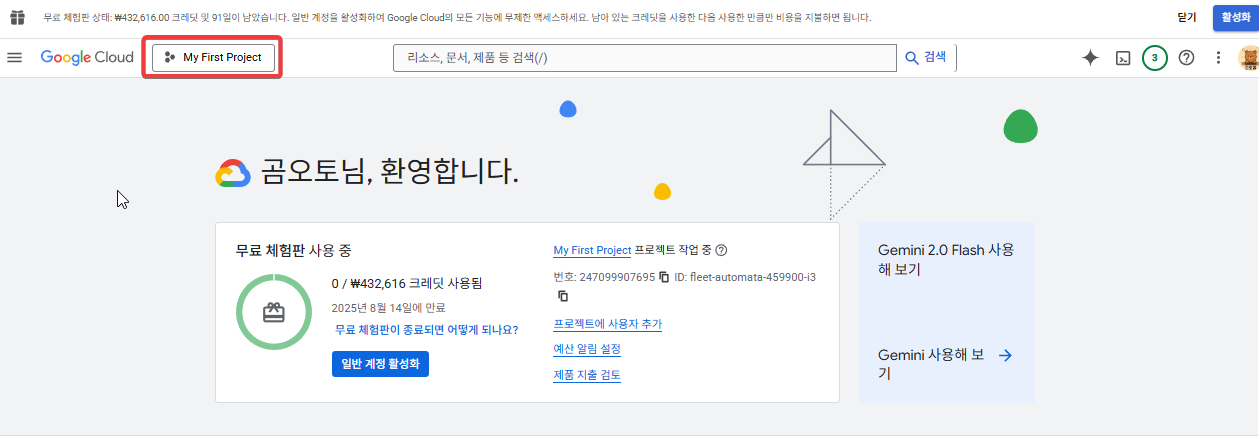
VM 인스턴스를 생성하기 전에 먼저 프로젝트를 만들어야 합니다. GCP 콘솔에 접속하여 좌측 상단의 My First Project 메뉴를 클릭합니다.
2단계: 새 프로젝트 생성하기
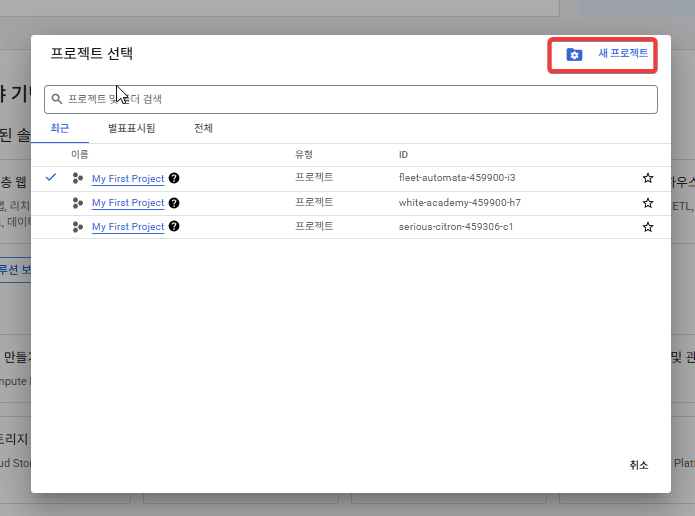
이미지와 같이 "프로젝트 선택" 팝업 창이 나타나면 우측 상단의 "새 프로젝트" 버튼을 클릭합니다.
3단계: 프로젝트 이름 설정
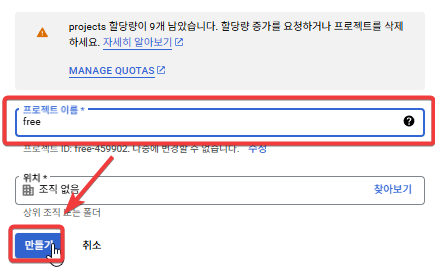
이미지와 같이 새 프로젝트 이름을 설정하는 화면이 나타납니다. *빨간색 박스로 강조 표시된 "프로젝트 이름 " 필드에 원하는 프로젝트 이름을 입력합니다. 여기서는 "free"라고 입력했습니다. "위치 *" 필드는 기본 설정("조직 없음")으로 두고, 화면 좌측 하단의 빨간색 박스로 강조 표시된 "만들기" 버튼을 클릭합니다.
4단계: 프로젝트 생성 완료 확인
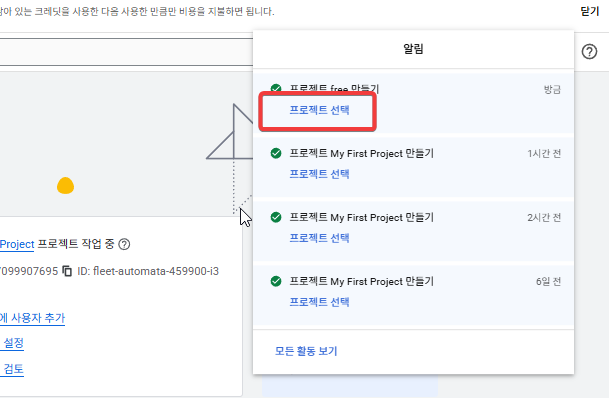
새 프로젝트가 성공적으로 생성되면 이미지와 같이 알림 창에 "프로젝트 free 만들기" 알림이 표시됩니다. 프로젝트 선택 클릭합니다.
5단계: Compute Engine 메뉴 접근
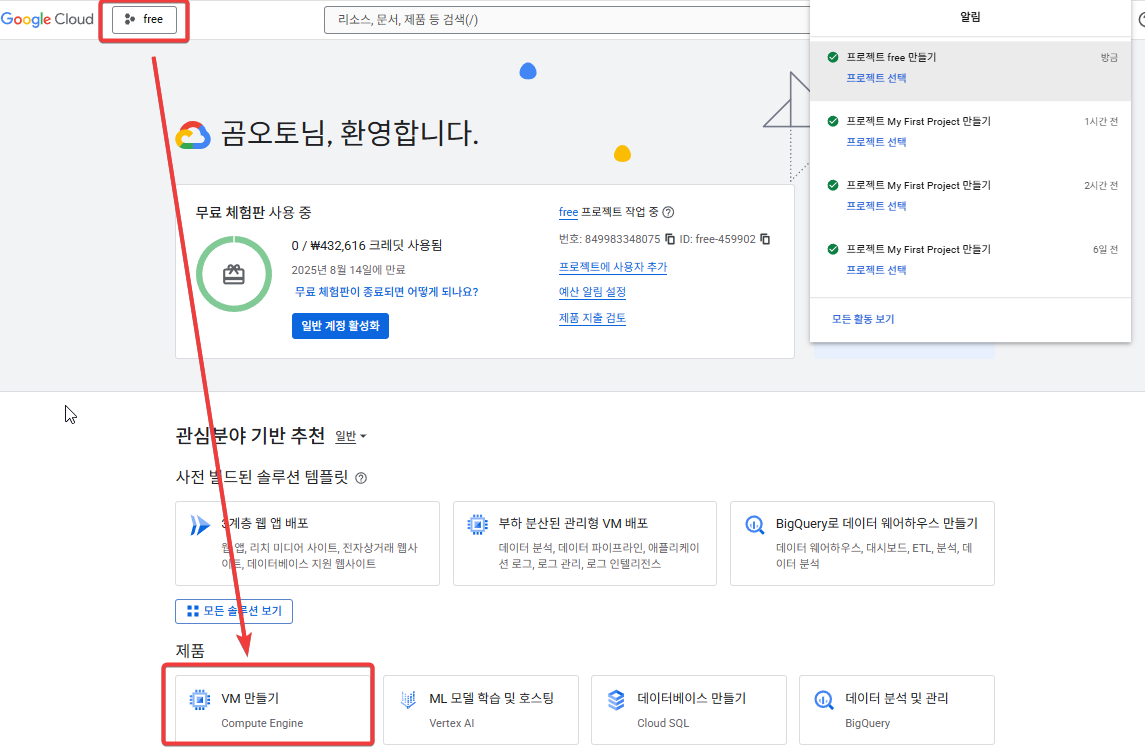
이미지와 같이 화면 상단의 프로젝트 드롭다운 메뉴가 "free"로 변경된 것을 확인합니다. 이제 VM 인스턴스를 만들기 위해 좌측 메뉴의 "제품" 섹션에서 "VM 인스턴스 만들기"를 클릭합니다.
6단계: Compute Engine API 활성화 확인
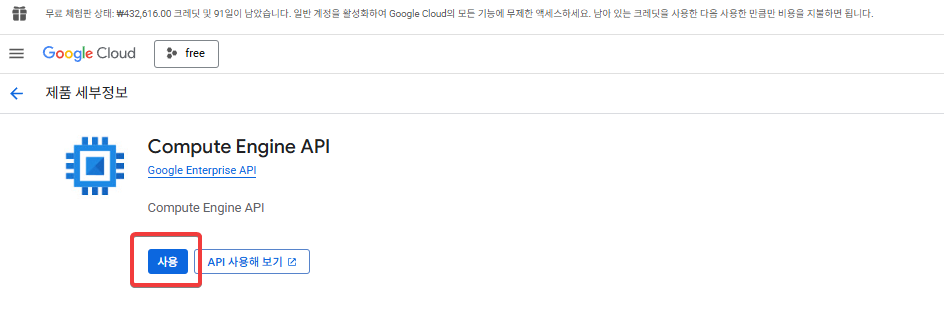
VM 인스턴스를 처음 생성하는 경우 Compute Engine API를 활성화해야 할 수 있습니다. 이미지와 같이 "Compute Engine API" 화면이 나타나면 "사용" 버튼을 클릭하여 API를 활성화합니다. (이미 활성화되어 있다면 이 단계는 건너뛸 수 있습니다.)
7단계: VM 인스턴스 기본 설정
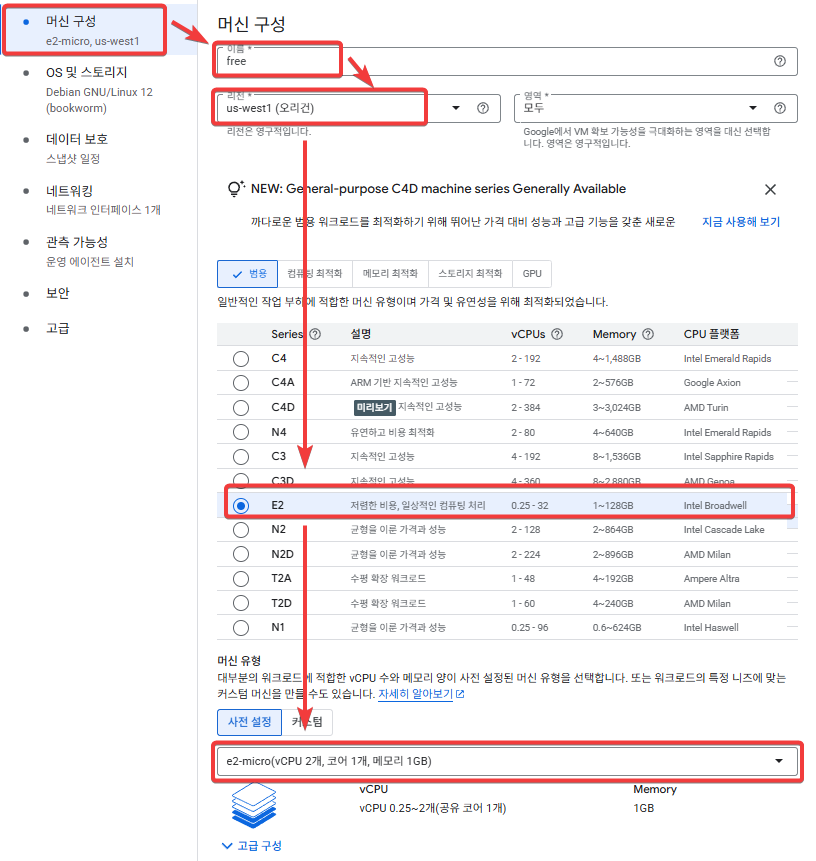
이미지와 같이 VM 인스턴스 만들기 화면이 나타납니다. 현재 설정을 따라하시면 구글 클라우드 플랫폼 서버를 무료로 사용하실 수 있습니다.
- 이름: 인스턴스 이름을 입력합니다.
- 리전: VM이 생성될 물리적 위치를 선택합니다. 여기서는 "us-west1 (오리건)"을 선택했습니다. (Oregon:us-west1, Iowa:us-central1, South Carolina:us-east1 리전만 무료로 사용할 수 있습니다.)
- 머신 구성: "머신 시리즈"에서 "E2"를 선택하고, "머신 유형"에서 "e2-micro (vCPU 0.25~2개, 메모리 1GB)"를 선택합니다. 이는 무료 등급에서 사용할 수 있는 VM 사양입니다.
8단계: 부팅 디스크 설정
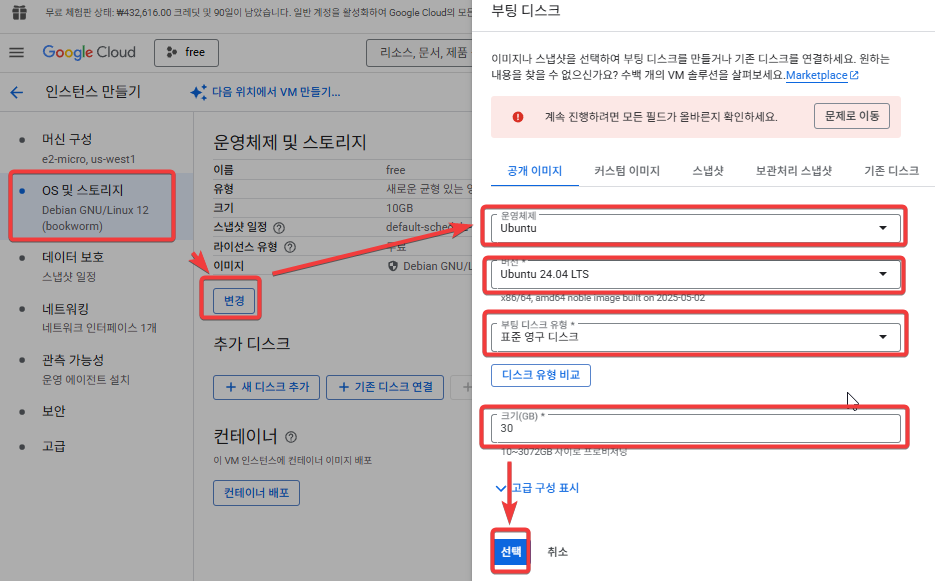
화면 좌측의 "OS 및 스토리지" 메뉴를 클릭하고, 변경을 클릭합니다.
"부팅 디스크" 팝업 창에서 다음과 같이 설정합니다.
- 운영체제: 드롭다운 메뉴에서 "Ubuntu"를 선택합니다.
- 버전: 드롭다운 메뉴에서 "Ubuntu 24.04 LTS"를 선택합니다.
- 부팅 디스크 유형: 기본 설정 ("표준 영구 디스크")을 유지합니다. 무료로 사용할 수 있는 디스크 유형입니다.
- 크기(GB): "30"GB를 입력합니다. 무료로 사용할 수 있는 디크스 크기 입니다.
- "선택" 버튼을 클릭하여 설정을 완료합니다.
9단계: 네트워킹 설정 (HTTP/HTTPS 트래픽 허용)
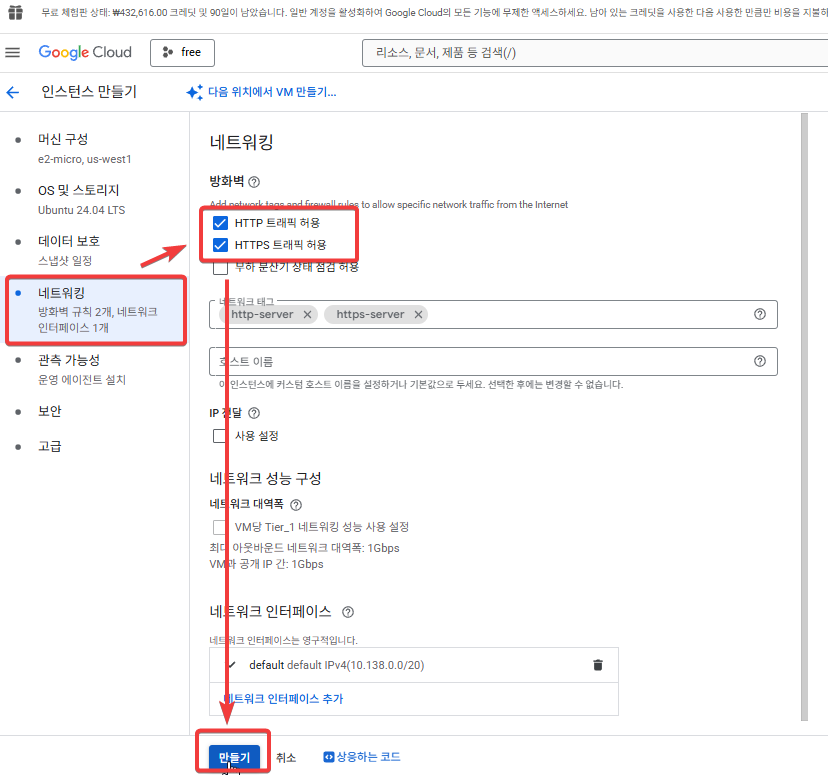
화면 좌측의 "네트워킹" 메뉴를 클릭합니다. "방화벽" 섹션에서 외부에서 웹 서버에 접근할 수 있도록 "HTTP 트래픽 허용"과 "HTTPS 트래픽 허용" 체크박스를 모두 선택합니다. 그리고 만들기를 클릭합니다.
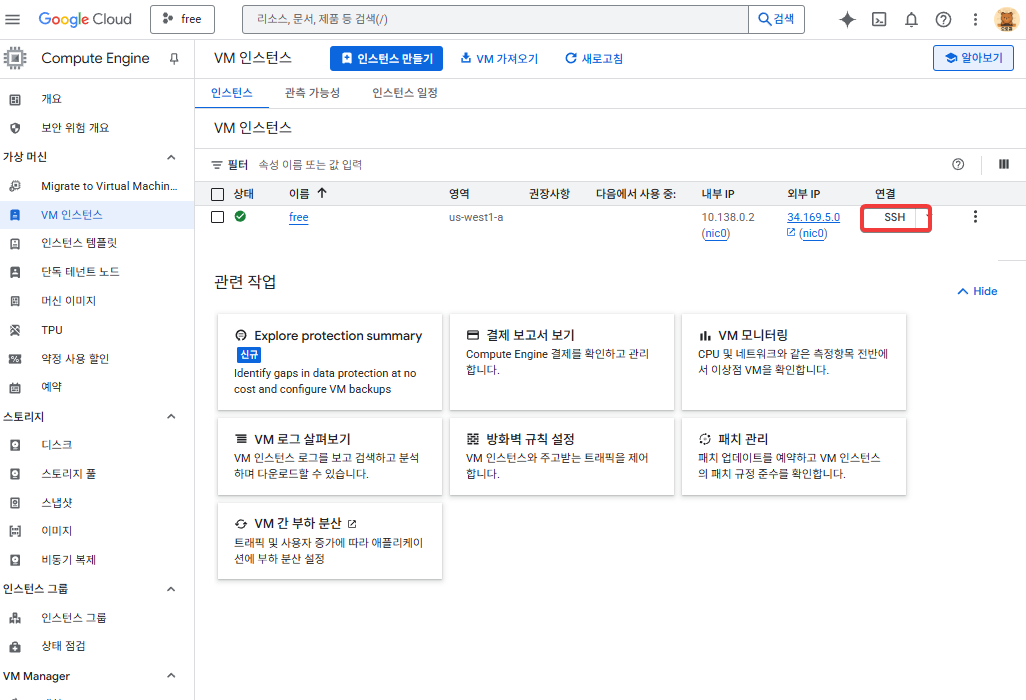
10단계: VM 인스턴스 목록 확인 및 SSH 접속
 ㅍㅍ
ㅍㅍ
잠시 기다리면 무료 서버가 생성되고 목록에 나타납니다. 서버에 연결하기위해 SSH 를 클릭합니다.
11단계: 브라우저 기반 SSH 연결 승인 및 접속 확인
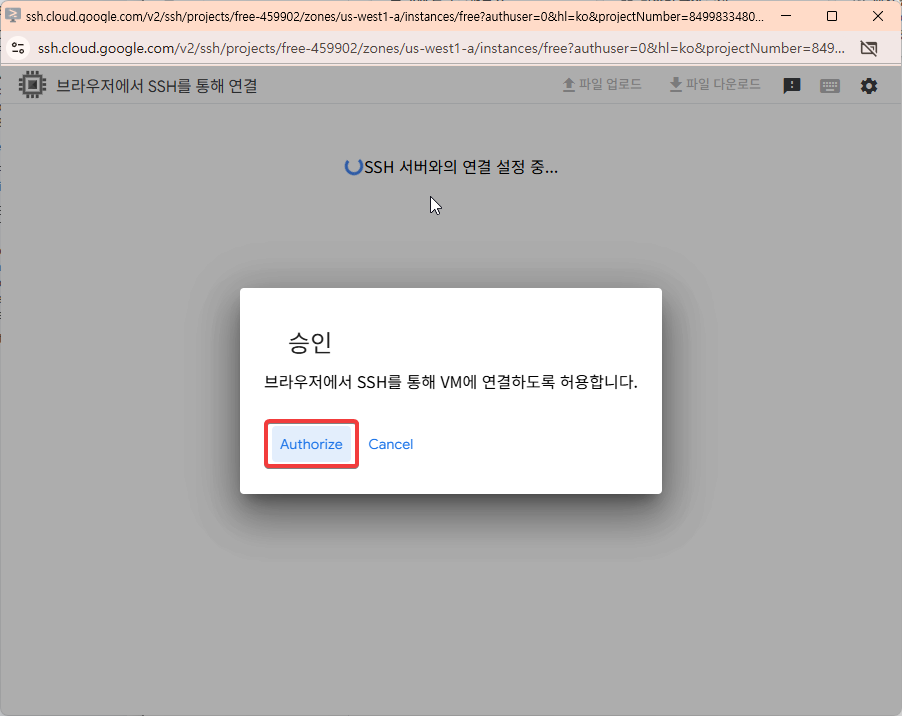
이미지와 같이 "브라우저에서 SSH를 통해 연결" 화면이 나타나고, 연결을 승인하는 팝업 창이 표시됩니다. "Authorize" (승인) 버튼을 클릭합니다.
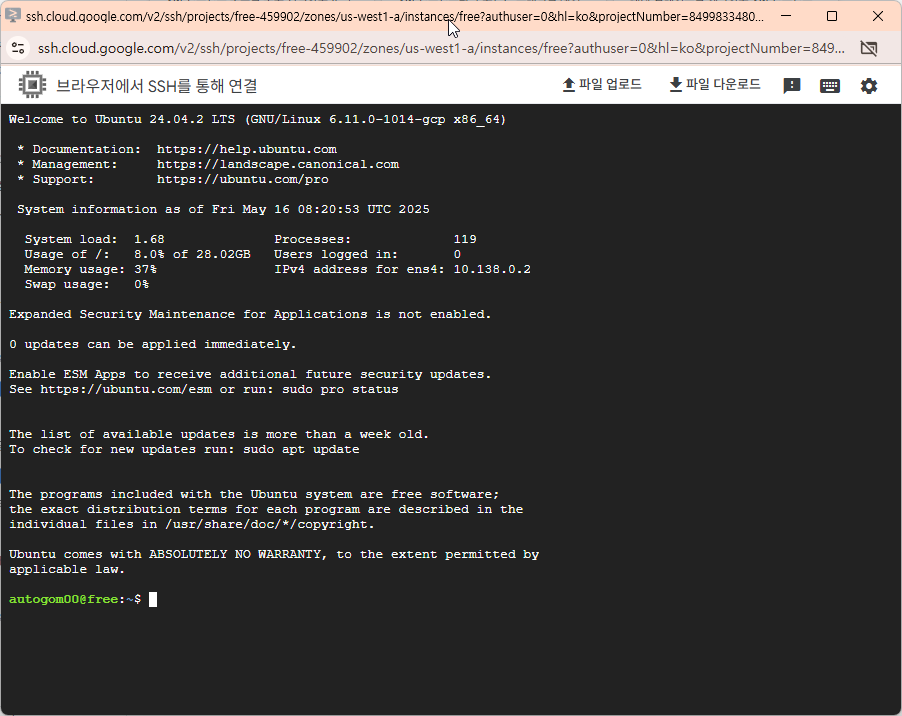
이미지와 같이 브라우저 기반 SSH 터미널이 열리고, Ubuntu 서버의 명령 프롬프트를 확인할 수 있습니다. 이제 웹 브라우저를 통해 VM 인스턴스에 명령어를 입력하고 관리할 수 있습니다.
구글 클라우드 플랫폼에서 무료 서버 사용하는 방법을 알아 보았습니다.
웹에서 서버에 접속하지 않고 터미널 에서 바로 접속하려면 아래 링크를 통해 방법을 확인하세요.