
매일 반복되는 스프레드시트 작업에 지쳐있지는 않으신가요? 파이썬(Python)을 활용하면 구글 스프레드시트의 데이터를 손쉽게 자동화하고 업무 효율을 혁신할 수 있습니다. 이 가이드에서는 GCP 설정부터 gspread 라이브러리 연동까지 모든 과정을 상세히 다룹니다.
1. Google Cloud Platform (GCP) 프로젝트 설정
파이썬에서 API를 사용하려면 먼저 구글 클라우드에서 프로젝트를 생성하고 API 권한을 얻어야 합니다.
1.1 프로젝트 생성 및 API 활성화
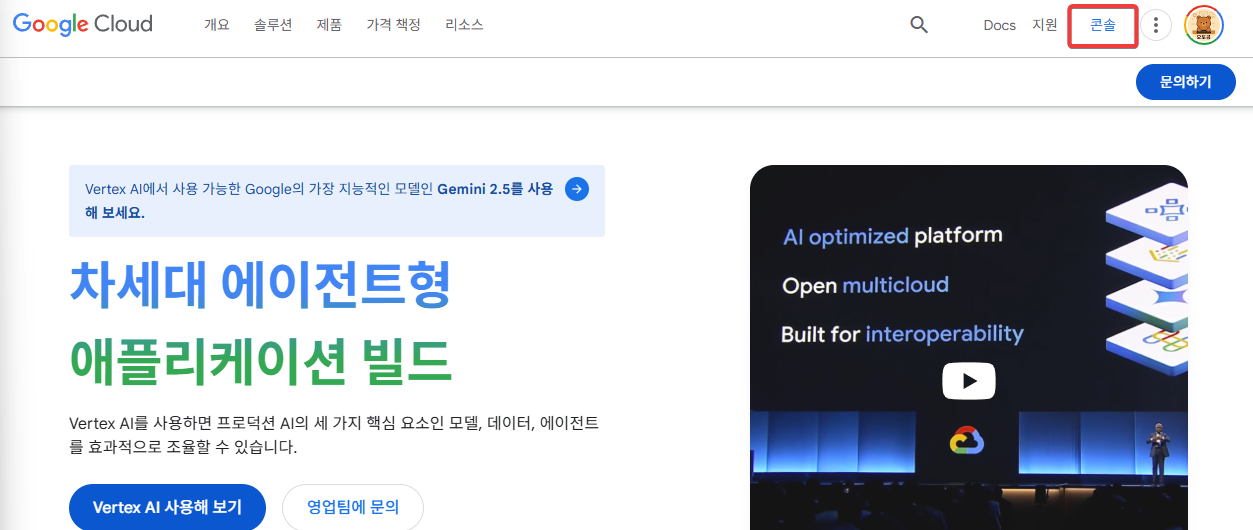
- GCP Console에 접속하여 새 프로젝트를 생성합니다.
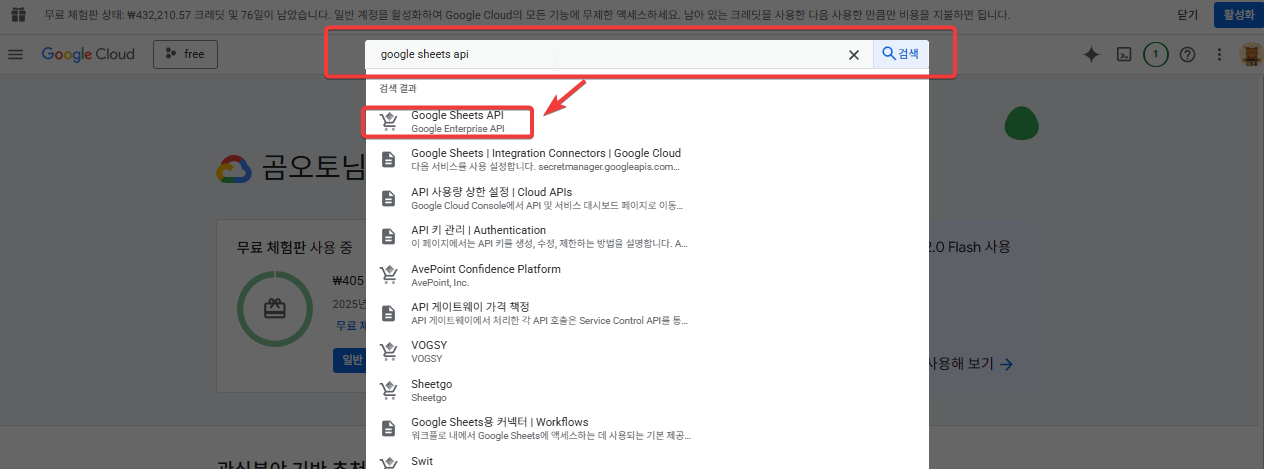
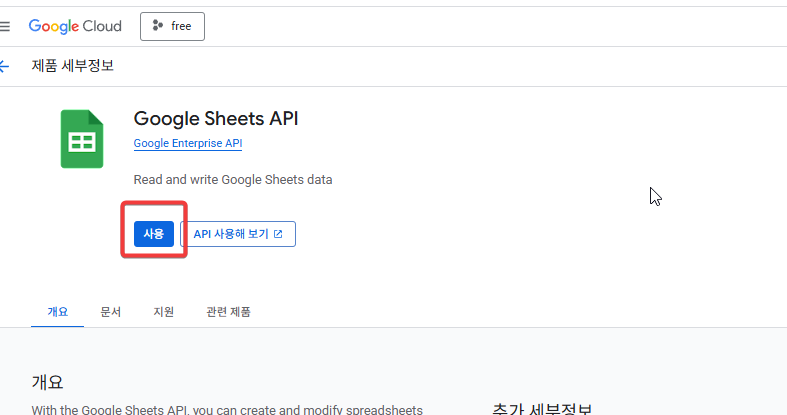
- 좌측 메뉴에서 [API 및 서비스] > [라이브러리]로 이동하여 'Google Sheets API'와 'Google Drive API'를 검색해 활성화합니다.
1.2 서비스 계정 및 JSON 키 생성
파이썬 코드가 사용할 일종의 '가상 계정'을 만드는 단계입니다.
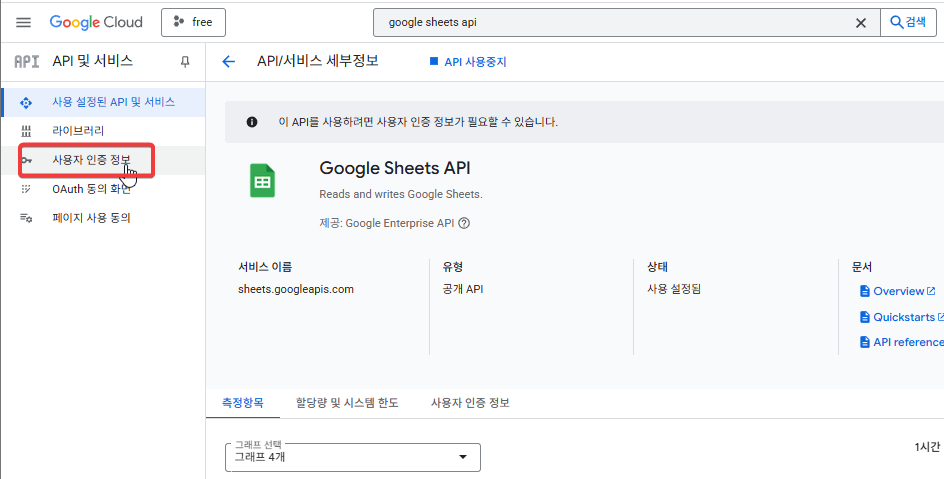
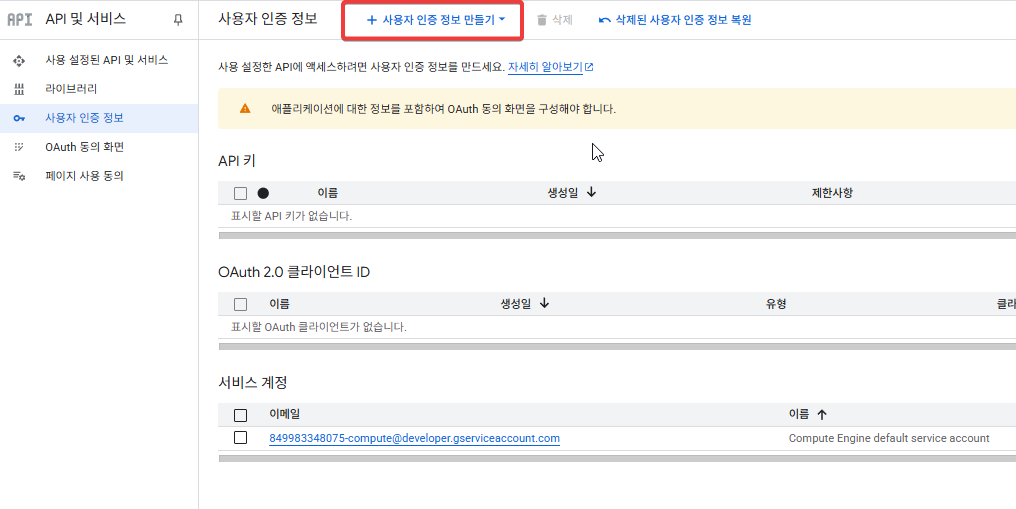
- '사용자 인증 정보' 메뉴에서 [사용자 인증 정보 만들기] > [서비스 계정]을 선택합니다.
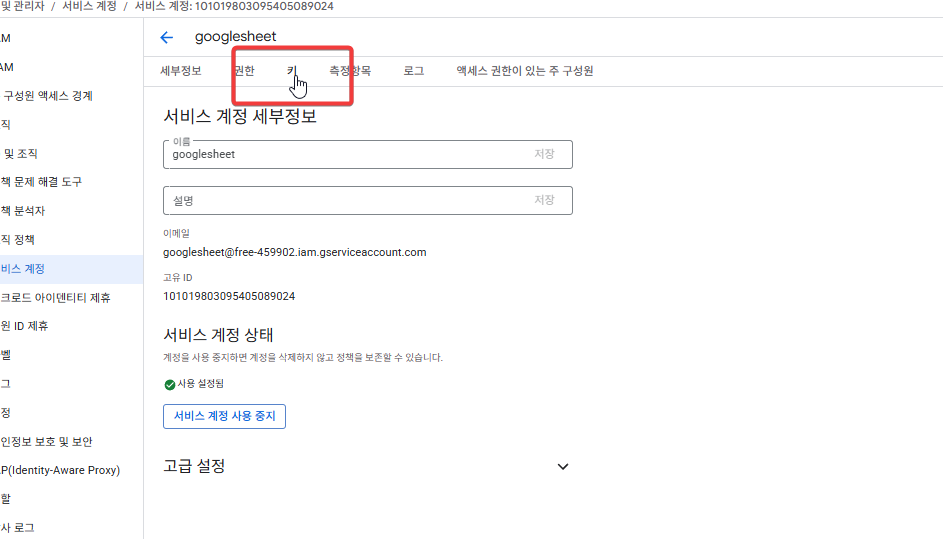
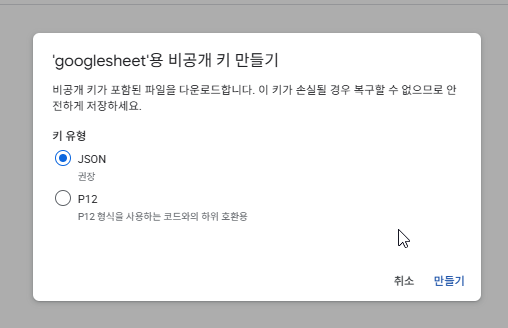
- 키 탭에서 [새 키 만들기]를 클릭하고 JSON 파일을 다운로드하여 안전한 곳에 보관합니다.
2. 구글 시트 공유: 서비스 계정 접근 허용
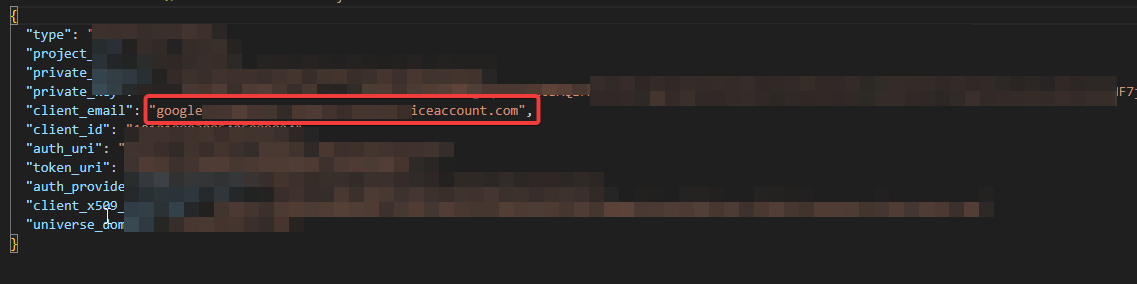
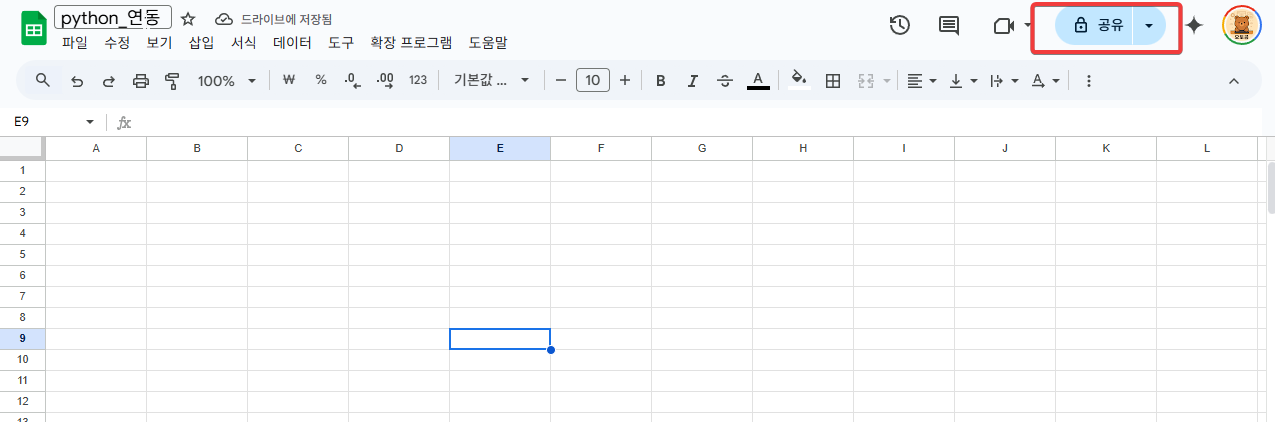
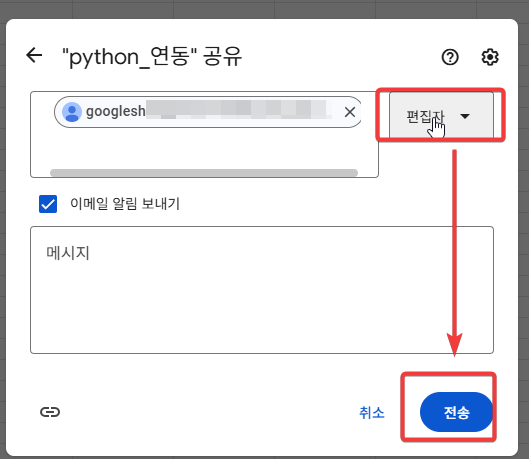
생성한 서비스 계정의 이메일 주소(client_email)를 실제 스프레드시트에 편집자로 등록해야 합니다.
- 다운로드한 JSON 파일을 열어
client_email주소를 복사합니다. - 구글 시트 우측 상단의 [공유] 버튼을 누르고 복사한 이메일을 추가한 뒤 [편집자] 권한을 부여합니다.
3. 파이썬 라이브러리 설치 및 연동
터미널에서 gspread와 인증용 라이브러리를 설치합니다.
pip install gspread oauth2client파이썬 코드 예시
import gspread
from oauth2client.service_account import ServiceAccountCredentials

# 인증 범위 및 키 설정
scope = ["https://spreadsheets.google.com/feeds", "https://www.googleapis.com/auth/drive"]
creds = ServiceAccountCredentials.from_json_keyfile_name('credentials.json', scope)
client = gspread.authorize(creds)

# 시트 열기 및 데이터 조작
spreadsheet = client.open_by_url("구글 시트 URL을 입력하세요")
worksheet = spreadsheet.sheet1

# 데이터 쓰기 예시
for i in range(1, 10):
    worksheet.update_acell(f'A{i}', 'Hello, Python!')
    print(f"A{i} 셀 업데이트 완료")
4. 마치며: 데이터 관리의 자동화
이제 수작업의 굴레에서 벗어나 스마트한 업무 환경을 구축할 준비가 되셨나요? 이 기술을 활용해 실시간 보고서 생성, 웹 크롤링 데이터 저장 등 업무의 새로운 지평을 열어보세요!