
클라우드 환경에서 서버를 운용하시는 분들이라면 한 번쯤 Google Cloud Platform(GCP)의 VM 인스턴스를 다뤄보셨을 거예요.
그런데...!
GCP에서 SSH 접속하려고 할 때 브라우저 말고, gcloud CLI를 이용해서 더 빠르고 간단하게 접속할 수 있는 방법이 있다는 사실, 알고 계셨나요?
처음엔 다소 복잡해 보일 수 있지만, 오늘 이 글에서는 누구나 따라 할 수 있도록 아주 쉽게!
GCP CLI 설치부터 SSH 접속까지 전 과정을 정리해봤어요.
이미지와 함께 하나씩 설명드릴 테니, 천천히 따라오시면 금방 익히실 수 있습니다
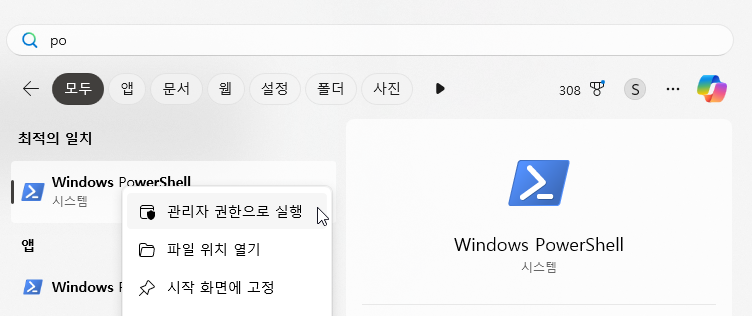
PowerShell를 관리자 권한으로 실행으로 열어줍니다.

관리자 모드로 PowerShell을 통해 Google Cloud SDK 설치 파일 실행 명령을 입력합니다.
& $env:Temp\GoogleCloudSDKInstaller.exe
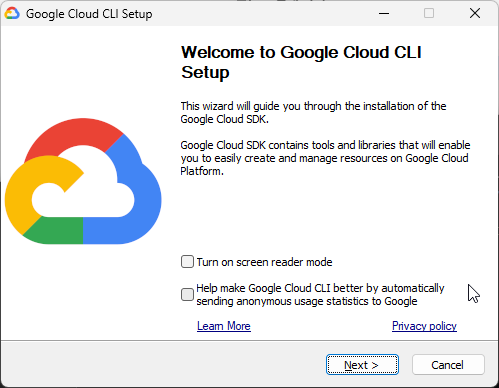
설치 마법사의 첫 화면입니다.
-
설명: Google Cloud CLI 설치를 시작합니다. 기본적으로 SDK와 필요한 도구들이 포함되어 있습니다.
-
체크박스 옵션:
-
화면 읽기 모드(선택사항)
-
사용 통계 전송 동의(선택사항)
-
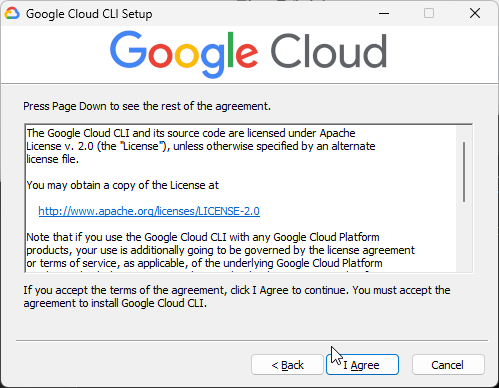
Google Cloud CLI에 대한 라이선스 동의 화면입니다.
-
설명: Apache License 2.0에 따른 사용 조건을 안내하며, 'I Agree'를 클릭해야 설치를 진행할 수 있습니다.
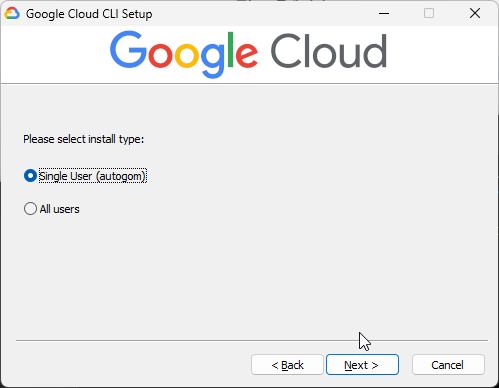
CLI 설치 유형을 선택하는 화면입니다.
-
설명:
-
Single User: 현재 로그인된 사용자만 사용 -
All users: 모든 사용자에게 설치
일반적으로 Single User를 선택합니다.
-
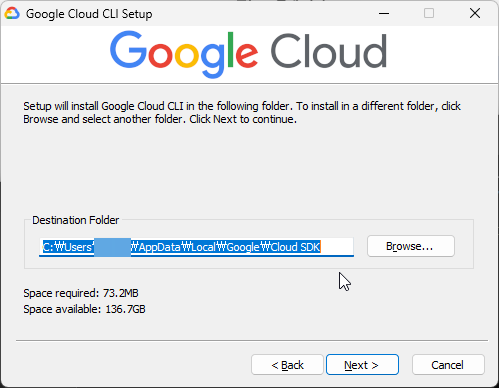
Google Cloud SDK가 설치될 경로를 지정합니다.
-
기본 경로:
C:\Users\사용자명\AppData\Local\Google\Cloud SDK -
설명: 필요한 디스크 용량 확인도 가능하며, 변경하고 싶다면
Browse로 경로 지정도 가능함.
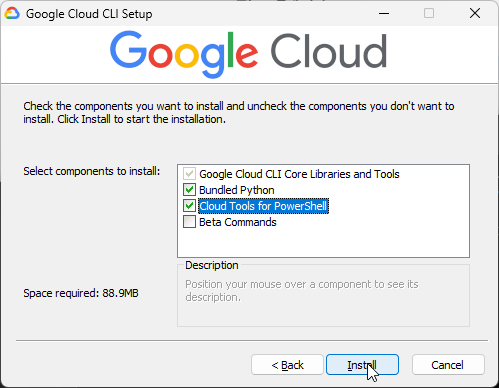
Google Cloud CLI에서 설치할 구성 요소를 선택합니다.
-
기본 선택 옵션:
-
Core Libraries and Tools
-
Bundled Python
-
Cloud Tools for PowerShell
-
Beta Commands (선택사항)
-
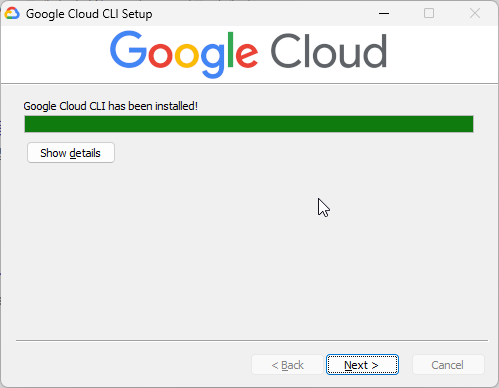
설치가 완료되었음을 나타내는 화면입니다.
-
설명: Google Cloud CLI가 성공적으로 설치되었으며,
Next버튼을 눌러 다음 단계로 진행합니다.
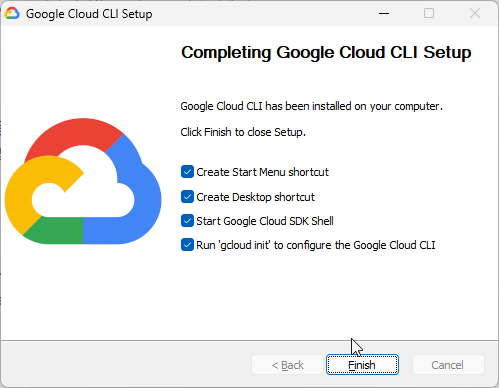
설치를 마무리하는 화면입니다.
-
옵션 설명:
-
시작 메뉴, 바탕화면에 바로가기 생성
-
Google Cloud SDK Shell 실행
-
gcloud init실행하여 초기 구성 진행
-
-
설명:
Finish를 클릭하여 설치를 마치고 CLI 초기화를 계속합니다.
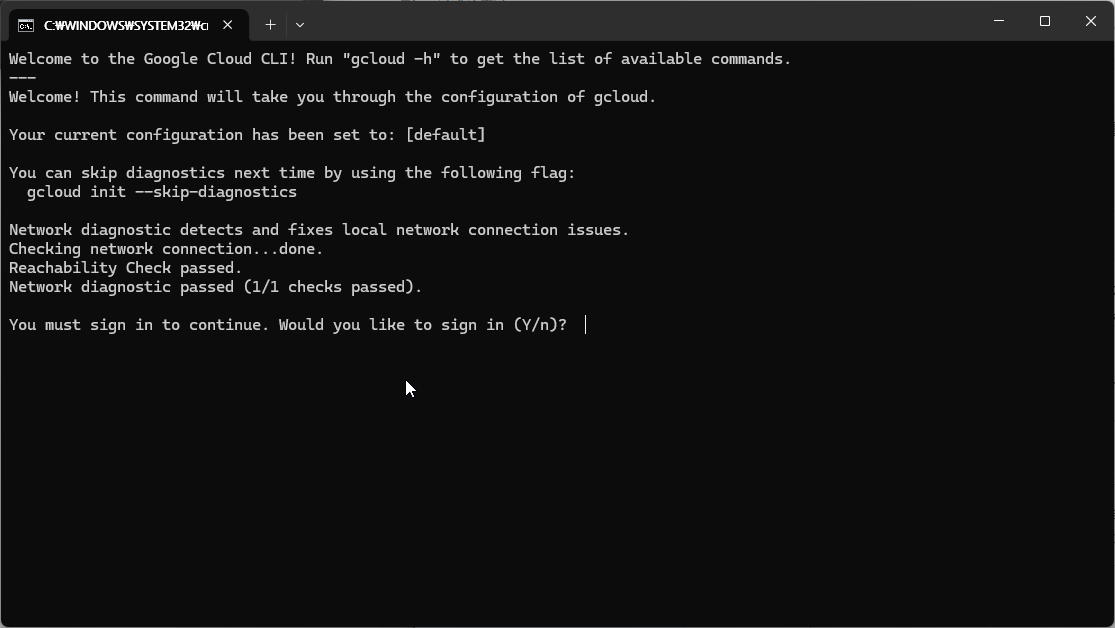
자동으로 Google Cloud SDK 창이 열리고 gcloud init 명령이 실행됩니다.
-
진행사항:
-
기본 구성으로 설정됨
-
네트워크 연결 확인
-
로그인 여부 질문
-
-
설명: ‘Y’를 입력하면 기본 브라우저가 열리며 Google 계정 로그인 창이 나타납니다.
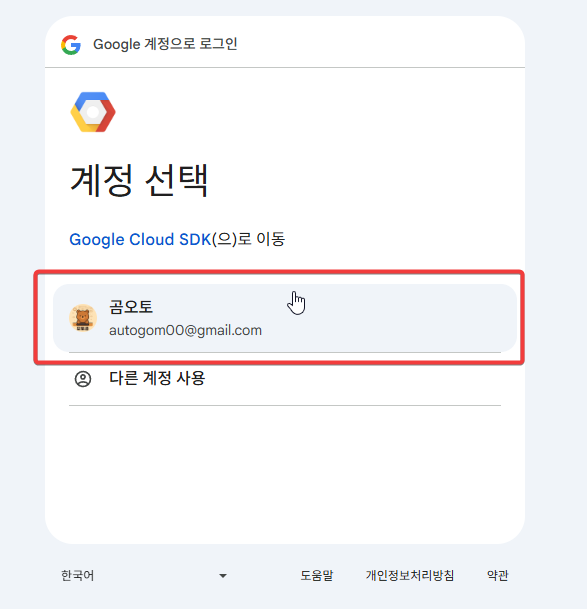
Google Cloud SDK 설치 후, 인증을 위한 Google 계정을 선택하는 단계입니다.
-
설명: Google Cloud CLI(gcloud)를 사용하려면 Google 계정 로그인이 필요합니다. VM 이 설치되어 있는 계정을 선택합니다.
-
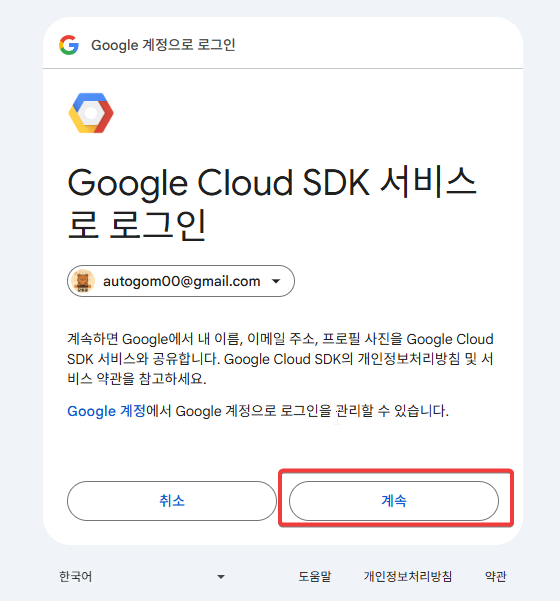
설명: gcloud CLI를 통해 인증 시, Google Cloud SDK가 Google 계정 정보를 요청합니다.
-
사용자는 "계속" 버튼을 클릭하여 로그인합니다.
-
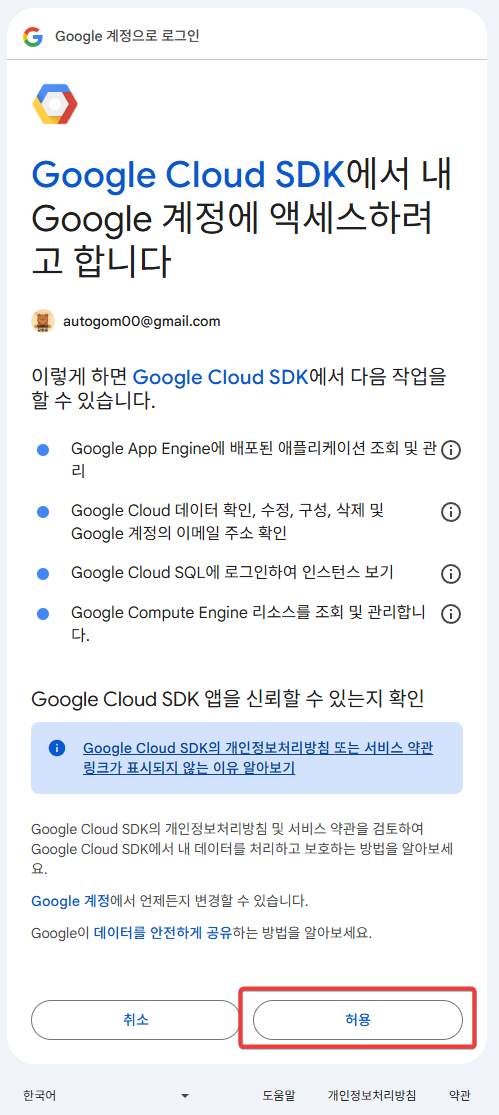
설명: Google Cloud SDK가 사용자 계정의 리소스에 접근하기 위해 필요한 권한을 요청합니다.
-
VM 인스턴스 목록 조회, App Engine 앱 보기 등 다양한 권한 요청이 포함되어 있으며, 사용자는 "허용"을 클릭해 진행합니다.
-
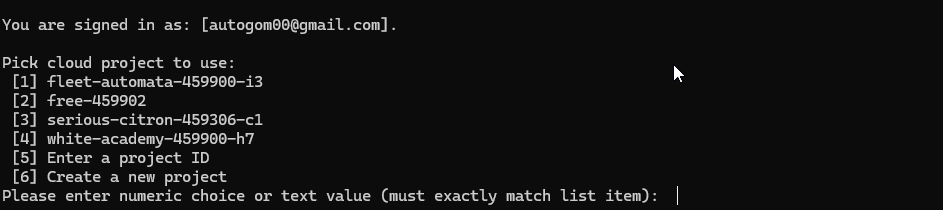
설명: gcloud CLI 초기 설정에서 사용할 GCP 프로젝트를 선택합니다.
-
여러 프로젝트가 나열되며, 숫자를 입력하거나 ID를 직접 입력해 선택할 수 있습니다.
-
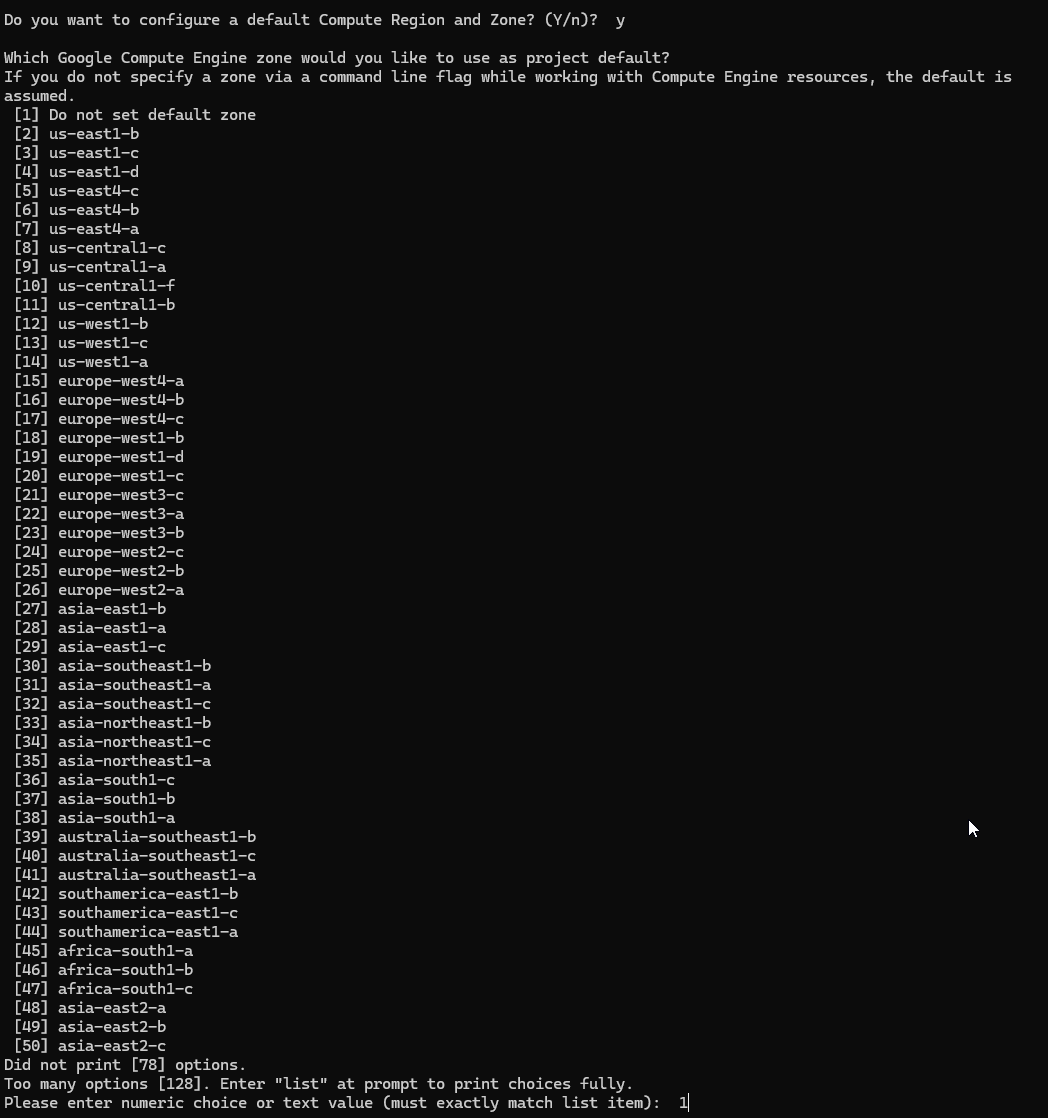
Compute Engine 기본 지역/존 설정
-
설명: 기본 Compute Engine 리전 및 존을 설정합니다.
-
1 번 기본으로 입력합니다.
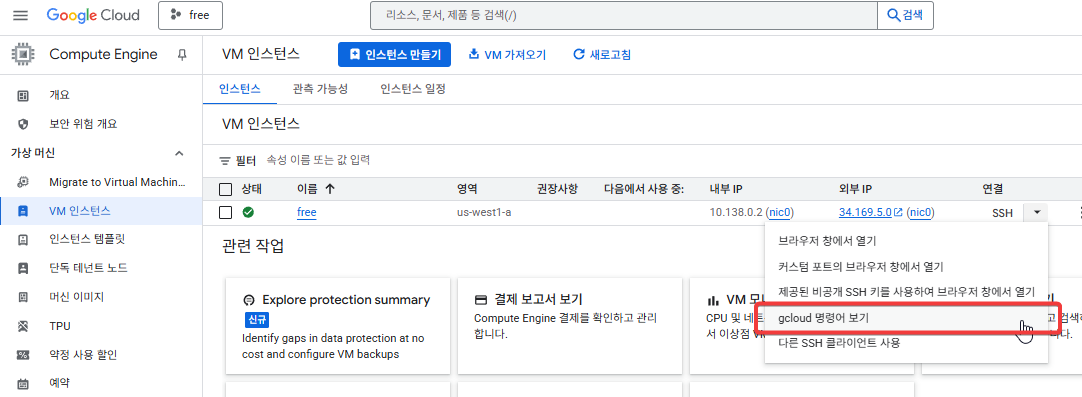
GCP 콘솔에서 VM 인스턴스 선택
-
설명: GCP 웹 콘솔에서 VM 인스턴스를 선택하고, SSH 접속 방법 중
gcloud 명령어 보기를 클릭합니다.
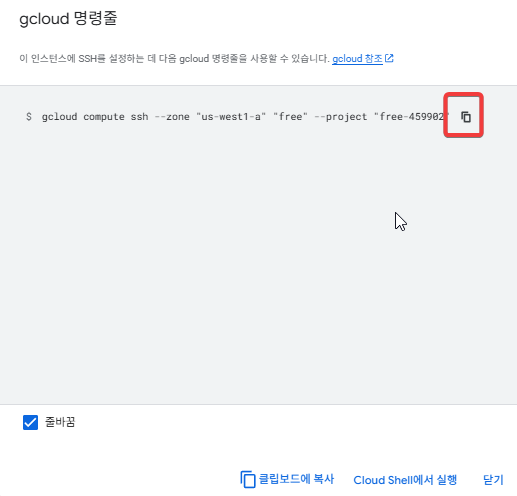
SSH 명령어 복사 버튼
-
설명: 명령어 복사 아이콘을 클릭하면 위 SSH 명령어를 클립보드에 복사할 수 있습니다.
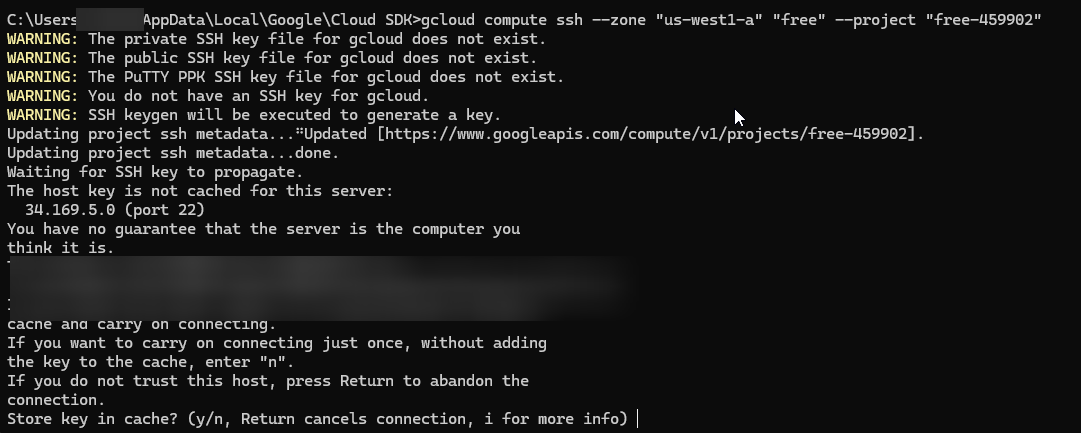
복사한 명령어를 Google Cloud SDK에 입력합니다.
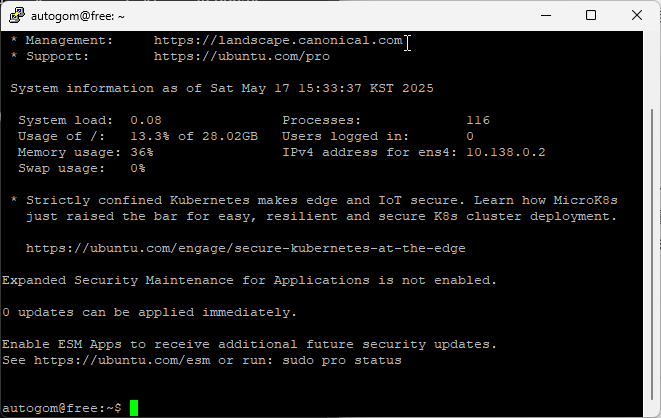
자동으로 putty 가 시작하고 GCP VM 서버에 접속이 됩니다.
지금까지 gcloud CLI를 이용한 GCP VM SSH 접속 방법을 순서대로 알아봤습니다.
한 번 설정만 해두면, 매번 웹 콘솔에 들어갈 필요 없이 명령어 한 줄로 바로 접속할 수 있어서 정말 편하죠?
특히 개발이나 운영 업무에서 GCP를 자주 사용하시는 분들에겐 필수 팁이라고 할 수 있어요.
그럼 오늘도 스마트한 클라우드 생활 되시길 바랍니다! ?